使い方
遺影の編集方法
1
衣AIにログインした状態でヘッダーナビゲーションの「一覧」をクリックします。

2
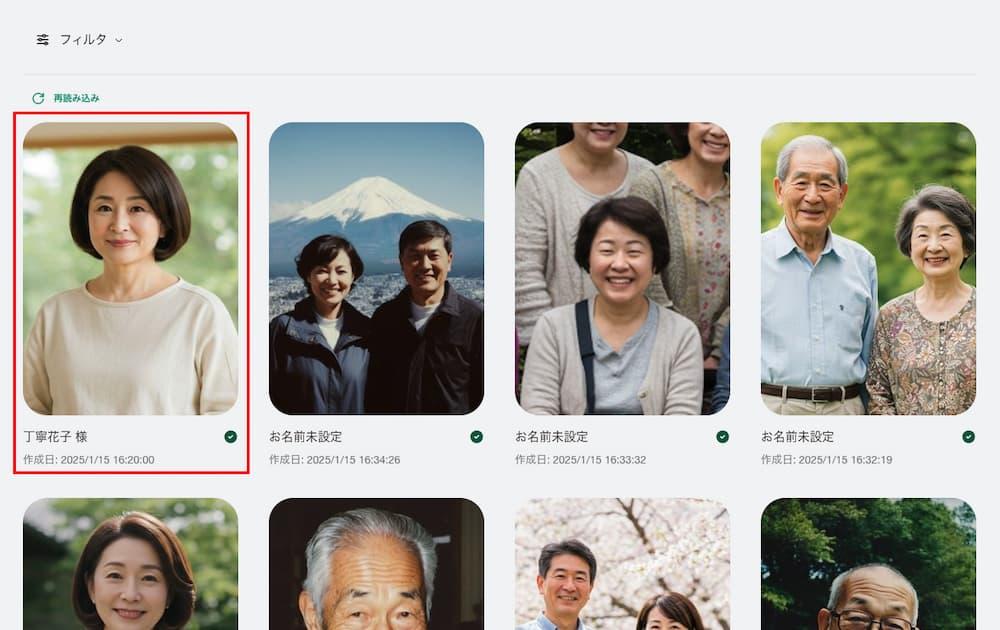
お写真の一覧が表示されます。編集対象のお写真をクリックします。
3
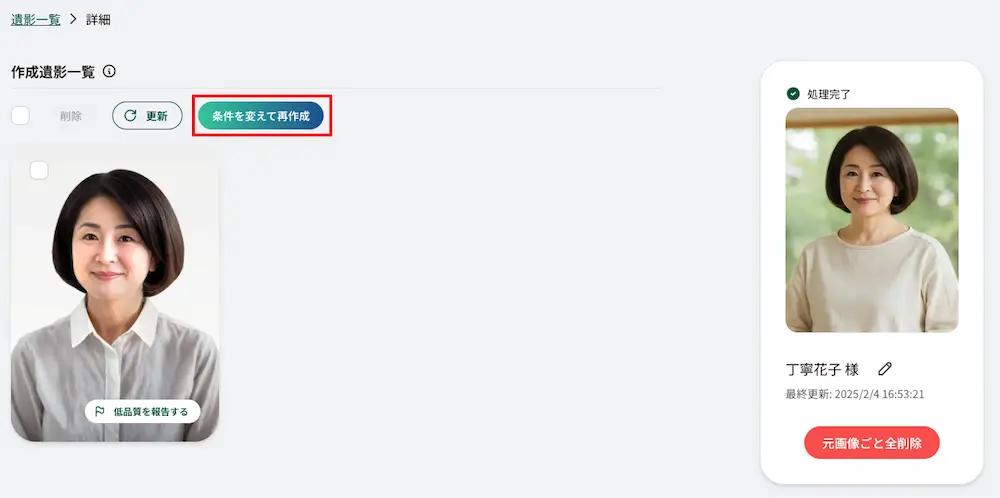
作成された遺影の一覧が表示されます。編集対象の作成遺影のお写真をクリックします。
4
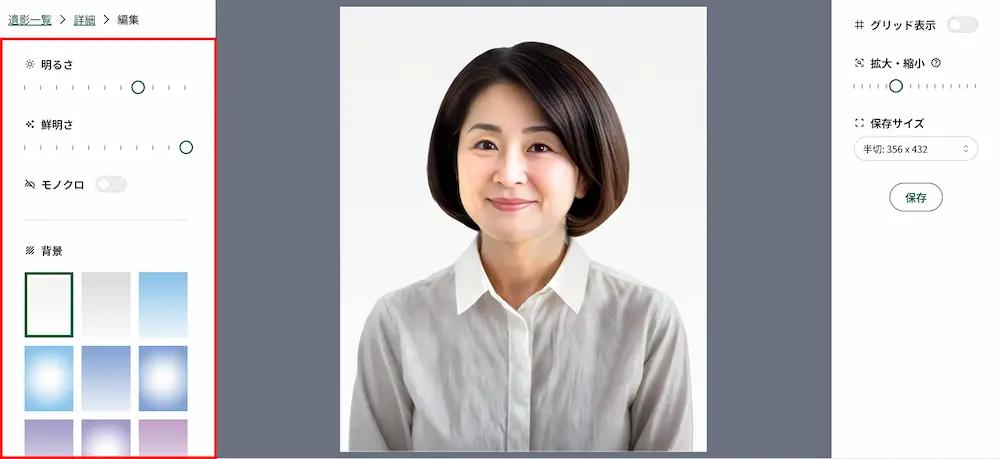
遺影の編集画面が表示されます。
編集画面では、左側のメニューで人物の明るさ、顔の鮮明さ、モノクロのオンオフ、背景写真の編集ができます。変更は自動で保存されます。
編集画面では、左側のメニューで人物の明るさ、顔の鮮明さ、モノクロのオンオフ、背景写真の編集ができます。変更は自動で保存されます。
5
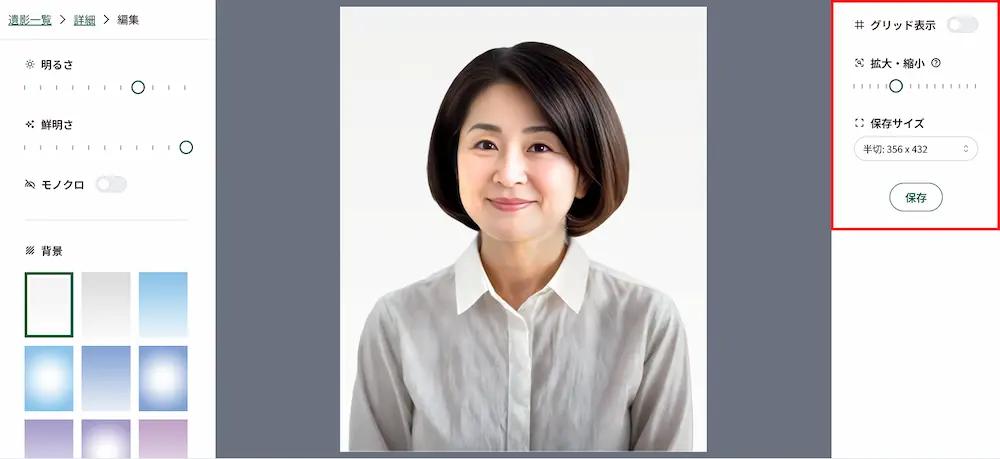
右側のメニューでは、人物の位置調整、保存サイズの選択、お写真の保存ができます。
人物の配置位置は、ドラッグで調整できます。また、スライダーを用いて拡大・縮小も可能です。グリッドを表示して位置調整の参考にすることもできます。
保存サイズについては、印刷サイズに応じて適切なものをお選びください。
位置調整と保存サイズの選択が完了したら、保存ボタンをクリックしお写真をローカルに保存できます。
人物の配置位置は、ドラッグで調整できます。また、スライダーを用いて拡大・縮小も可能です。グリッドを表示して位置調整の参考にすることもできます。
保存サイズについては、印刷サイズに応じて適切なものをお選びください。
位置調整と保存サイズの選択が完了したら、保存ボタンをクリックしお写真をローカルに保存できます。